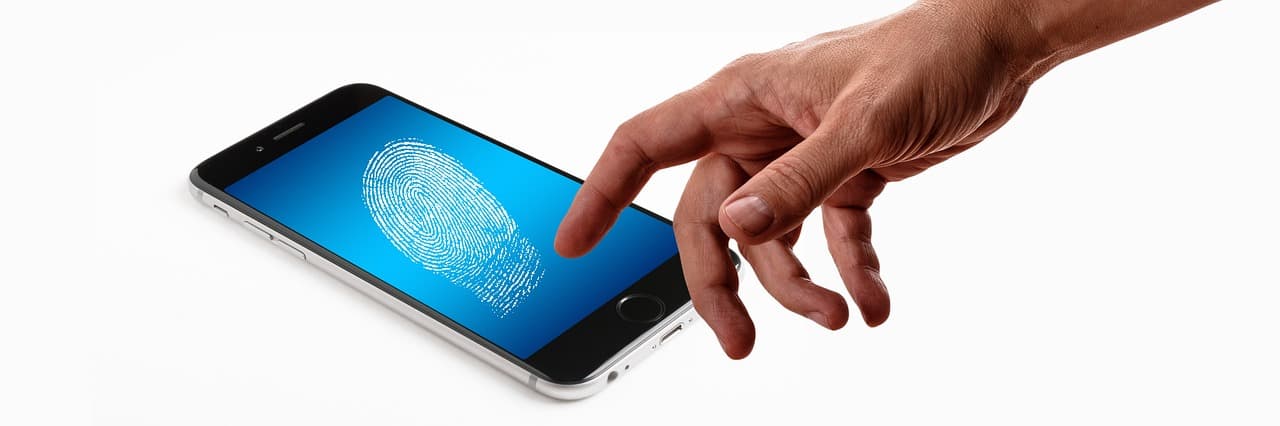
Las passkeys ya están soportadas por todas las grandes plataformas y servicios: Google (cuenta personal y Workspace), Apple ID, Microsoft, GitHub, Amazon, eBay, PayPal, Adobe, Cloudflare, Coinbase, Dropbox y X, entre muchos otros. Esta guía detalla la configuración en iOS, macOS y Windows, con los pasos oficiales de cada proveedor.
Respuesta rápida: para crear un passkey, abre los ajustes de inicio de sesión o de seguridad de la cuenta (Cuenta de Google > Seguridad, ID de Apple > Inicio de sesión y seguridad, o cuenta de Microsoft > Seguridad), elige "crear un passkey" y confirma con la biometría de tu dispositivo (Face ID, Touch ID o Windows Hello) o un PIN. La clave privada permanece en el chip seguro de tu dispositivo, y luego inicias sesión con tu huella o tu cara en lugar de una contraseña. Los pasos por plataforma (iOS, macOS, Windows) están detallados abajo.
¿Ya creaste una passkey y no sabes dónde quedó guardada? Nuestro comprobador de passkeys gratuito crea una passkey de prueba en tu navegador y te dice qué proveedor la guardó (llavero de iCloud, Google Password Manager, Windows Hello o un gestor de contraseñas) y si te seguirá a tus otros dispositivos. Nada sale de tu navegador.
¿Usas más de un ecosistema (iPhone y Windows, Android y Mac)? Un gestor multiplataforma guarda todas tus passkeys en una sola bóveda sincronizada en todas partes. Proton Pass almacena passkeys en su plan gratuito, sin límite de dispositivos (comprobado en octubre de 2026).
01 - ¿Qué es exactamente un passkey?
Un passkey es un par de claves criptográficas (pública + privada) generado por tu dispositivo para cada sitio:
- Clave privada: nunca abandona tu dispositivo. Almacenada en el enclave seguro (Apple Secure Enclave, chip Titan de Google, TPM de Microsoft). Desbloqueada por biometría (Face ID, Touch ID, Windows Hello) o PIN.
- Clave pública: enviada al sitio cuando se crea el passkey.
Cómo funciona el inicio de sesión:
- Haces clic en "Iniciar sesión"
- El sitio envía un desafío criptográfico a tu navegador
- Tu dispositivo solicita tu biometría o PIN
- La clave privada firma el desafío
- El sitio verifica con tu clave pública registrada
- Sesión iniciada - sin ninguna contraseña transmitida
Por qué es anti-phishing: la firma está vinculada al origen exacto del sitio (dominio + protocolo). Un sitio falso g00gle.com recibe un desafío diferente que google.com no puede verificar. A diferencia de TOTP, un passkey no puede reproducirse en un sitio falso.
Passkeys software vs hardware: los passkeys que creas en Google, Apple y Microsoft son passkeys software - almacenados en el gestor de claves del SO y sincronizados en la nube. Las claves hardware como YubiKey almacenan la clave privada en un chip físico inextractable. Para el uso cotidiano con múltiples cuentas, los passkeys software son la opción correcta. Consulta nuestra guía completa YubiKey FIDO2 para perfiles de alta seguridad.
02 - Configurar passkeys en Google
Google es el proveedor más fácil de configurar. Los passkeys se sincronizan a través de Google Password Manager en todos tus dispositivos Android + Chrome (Windows, macOS).
Pasos en escritorio (Chrome)
- Ve a myaccount.google.com
- Haz clic en Seguridad en el menú izquierdo
- En "Cómo inicias sesión en Google", haz clic en Claves de acceso y claves de seguridad (Passkeys and security keys)
- Haz clic en Crear una clave de acceso (Create a passkey)
- Chrome te pide confirmación - haz clic en Continuar
- Autentícate con la biometría de tu ordenador (Windows Hello, Touch ID Mac)
- ✅ Passkey creado y almacenado en Google Password Manager
Tiempo típico: alrededor de 2 minutos desde la página principal de myaccount.google.com.
Sincronización en Android
Tu passkey de Google se sincroniza automáticamente en todos los dispositivos Android con la misma cuenta Google. No se requieren pasos adicionales. El próximo inicio de sesión de Google en Android ofrecerá el passkey por defecto.
Sincronización en iOS/Safari
Google Password Manager no se integra de forma nativa con Safari. En iPhone, tienes dos opciones:
- Chrome para iOS: los passkeys de Google funcionan a través de Chrome (usa el proveedor de passkeys de Google)
- Un gestor multiplataforma (Proton Pass o Bitwarden): si almacenas ahí el passkey en lugar de Google PM, estará disponible en todas partes, Safari incluido
Resolución de problemas Google
| Problema | Solución |
|---|---|
| "Función no disponible en este dispositivo" | Verifica que Chrome esté actualizado (v108+) y que 2FA esté activado en la cuenta |
| El passkey no aparece en Android | Espera 2-3 min, fuerza sincronización en Configuración → Google → Contraseñas |
| "Ya tienes un passkey en este dispositivo" | Normal - Google detecta el dispositivo. Elimina el anterior en myaccount.google.com → Seguridad → Claves de acceso si quieres recrearlo |
Error InvalidStateError | Limpia caché Chrome (Ctrl+Mayús+Supr), vuelve a abrir sesión |
03 - Configurar passkeys en Apple (iCloud Keychain)
Apple tiene el soporte de passkeys más fluido en sus propios dispositivos. Los passkeys se almacenan en iCloud Keychain y se sincronizan entre todos tus dispositivos Apple a través de iCloud.
Requisitos previos
- iOS 16+ / macOS Ventura (13)+ / iPadOS 16+
- iCloud Keychain activado: Ajustes → [tu nombre] → iCloud → Contraseñas y Llavero (activar)
- Autenticación de dos factores activada en Apple ID
Pasos en iPhone (iOS 17)
En un sitio que soporte passkeys - ejemplo: GitHub:
- Ve a github.com en Safari
- Inicia sesión con tu contraseña habitual
- GitHub → Settings → Password and authentication → Passkeys → Add a passkey
- Safari muestra un mensaje: "¿Quieres guardar un passkey para github.com con iCloud Keychain?"
- Toca Continuar y autentícate con Face ID
- ✅ Passkey guardado en iCloud Keychain
Para sitios Apple (Apple ID): Ajustes → [tu nombre] → Contraseña y seguridad → Claves de acceso. Tu Apple ID es la primera cuenta que debes asegurar.
Pasos en Mac (macOS Sonoma, Safari)
En Safari para macOS, el flujo es idéntico. Safari ofrece automáticamente iCloud Keychain cuando un sitio habilita el registro de passkey. Nota: Chrome en Mac no ofrece iCloud Keychain por defecto - ofrece Google Password Manager. Si quieres almacenar en iCloud Keychain, usa Safari en Mac.
AutoFill iOS (inicio de sesión sin fricción)
Una vez guardado el passkey, iOS ofrece AutoFill biométrico directamente desde el teclado nativo:
- Abres la app o el sitio
- Aparece un banner en la parte inferior: "Iniciar sesión como [nombre de cuenta] ↑"
- Tocas el banner + Face ID
- Inicio de sesión en <2 segundos
En la práctica: el inicio de sesión con AutoFill iOS está entre los flujos de passkeys más rápidos. Con iCloud Keychain, las passkeys se sincronizan automáticamente entre un iPhone y un Mac conectados al mismo Apple ID, sin ninguna reconfiguración.
Resolución de problemas Apple
| Problema | Solución |
|---|---|
| iCloud Keychain en gris | Verifica que 2FA de Apple ID esté activado (Ajustes → [nombre] → Contraseña y seguridad) |
| El mensaje de passkey no aparece en Safari | Ajustes Safari → Contraseñas → Autocompletar contraseñas (activar) |
| Passkey visible en iPhone pero no en Mac | Espera unos minutos, fuerza sincronización: Sistema → Apple ID → iCloud → Sincronizar ahora |
| "Este dispositivo no soporta passkeys" | iOS demasiado antiguo (necesita iOS 16+) o dispositivo demasiado antiguo |
04 - Configurar passkeys en Microsoft

Microsoft tiene un soporte sólido de passkeys desde noviembre de 2023 con Microsoft Authenticator + Windows Hello. La sincronización se realiza a través de tu Microsoft Account.
A través de Microsoft Account (web)
- Ve a account.microsoft.com
- Haz clic en Seguridad en el menú superior
- Luego en Opciones de seguridad avanzadas (Advanced security options)
- En "Claves de acceso (FIDO2)", haz clic en Agregar una nueva forma de iniciar sesión
- Selecciona Clave de acceso (passkey)
- Elige dónde almacenarla: en este dispositivo (Windows Hello) o en Microsoft Authenticator (app móvil)
A través de Windows Hello (Windows 11)
Windows Hello almacena passkeys localmente en el TPM de tu PC:
- Configuración Windows → Cuentas → Opciones de inicio de sesión → Windows Hello Cara/Huella dactilar
- En el próximo inicio de sesión en account.microsoft.com a través de Edge, Windows ofrece automáticamente crear un passkey de Windows Hello
- Confirma con cara o huella dactilar de Windows Hello
- Este passkey está vinculado solo a este dispositivo - sin sincronización entre dispositivos para passkeys locales de Windows Hello
A través de Microsoft Authenticator (iOS/Android)
Microsoft Authenticator puede actuar como proveedor de passkeys multiplataforma:
- Instala Microsoft Authenticator (iOS App Store / Google Play)
- Inicia sesión con tu Microsoft Account en la app
- En account.microsoft.com → Seguridad → Opciones avanzadas → Agregar clave de acceso
- Selecciona Otro dispositivo o Clave de seguridad
- Aparece un código QR - escanéalo con Microsoft Authenticator
- Authenticator genera el passkey (sincronizado a través de tu Microsoft Account)
Tiempo típico: unos 3 minutos con la instalación de Authenticator incluida; menos de 90 segundos si ya está instalada.
Servicios Microsoft que soportan passkeys en 2026
- Microsoft Account (Outlook.com, Hotmail)
- Xbox
- Microsoft 365 (con Azure AD/Entra ID configurado por el administrador)
- Teams (personal)
- Outlook.com
Azure AD / Entra ID: en entornos empresariales, la configuración la realiza el administrador (portal Entra ID), no el usuario final. Consulta con tu equipo de TI.
Resolución de problemas Microsoft
| Problema | Solución |
|---|---|
| "Passkey no compatible con este dispositivo" | Verifica que Windows esté actualizado (22H2+) y que TPM esté activado en BIOS |
| Microsoft Authenticator no ofrece passkeys | Actualiza la app (versión 6.8+) y reconecta tu Microsoft Account |
| Error al escanear QR | El QR expira después de 2 min - actualiza la página y escanea de nuevo |
| Passkey creado pero el inicio de sesión falla | Verifica que el reloj del sistema esté sincronizado (desfase >30s puede romper la autenticación) |
05 - Cross-provider y limitaciones en 2026
Este es el tema que más confusión genera. A junio de 2026, este es el estado exacto:
Qué funciona
| Escenario | ¿Funciona? |
|---|---|
| Passkey Google → Chrome Windows | ✅ Sí, nativo |
| Passkey Google → Chrome macOS | ✅ Sí, nativo |
| Passkey Google → Chrome Android | ✅ Sí, nativo |
| Passkey Apple → Safari macOS | ✅ Sí, nativo |
| Passkey Apple → Safari iOS | ✅ Sí, nativo |
| Passkey Apple → Chrome macOS | ⚠️ Parcial (Chrome solicita iCloud Keychain via prompt del SO) |
| Passkey Microsoft → Edge Windows | ✅ Sí, nativo |
| Passkey Microsoft → Authenticator iOS/Android | ✅ Via app |
| Passkey Google → Safari iOS | ❌ No (Google PM no integrado con Safari nativo) |
| Passkey Apple → Chrome Android | ❌ No (iCloud no disponible en Android) |
Puentes cross-ecosystem
El estándar CTAP2.2 de compartición de passkeys entre dispositivos (Apple-Google-Microsoft) se está finalizando en 2026. La promesa: un passkey creado en iCloud Keychain podría exportarse a Google Password Manager. En la práctica, junio 2026: esta interoperabilidad aún no está desplegada de forma nativa entre los 3 proveedores.
Solución pragmática: convertir un gestor de contraseñas multiplataforma en tu proveedor de passkeys. Cuando un sitio te ofrece crear un passkey, eliges el gestor en lugar de dejar que el navegador lo guarde por defecto en iCloud Keychain o Google Password Manager. El passkey vive entonces en tu vault, junto a tus contraseñas, y te sigue en iOS, Android, Windows, macOS y Linux. Los tres gestores de abajo guardan passkeys en su plan gratuito (comprobado en la web de cada proveedor el 18 de octubre de 2026):
¿No sabes qué proveedor responde en tu dispositivo? Nuestro comprobador de passkeys gratuito crea una passkey de prueba y te dice quién la guardó (Windows Hello, llavero de iCloud, Google Password Manager o un gestor) y si está sincronizada o ligada a este dispositivo. No se envía nada a ningún servidor.
| Gestor | Passkeys en el plan gratis | Dispositivos en el plan gratis | Plan de pago | Enlace |
|---|---|---|---|---|
| Proton Pass | Sí | Ilimitados | Plus 2,99 USD/mes con pago anual (35,88/año) | Probar Proton Pass gratis |
| Bitwarden | Sí | Ilimitados | Premium 19,80 USD/año | Ver Bitwarden |
| NordPass | Sí | 1 dispositivo activo a la vez | Premium desde 1,99 EUR/mes (plan de 1 año) | Ver planes de NordPass |
Cómo cambiar de proveedor: instala la extensión del navegador y la app móvil del gestor, y actívalo como proveedor de autorrelleno en los ajustes del iPhone (opciones de contraseñas) o como servicio de passkeys en Android 14 o superior (Contraseñas, llaves de acceso y cuentas). A partir de ahí, el aviso «crear un passkey» ofrece guardarlo en el gestor.
Cuál elegir: para un entorno mixto iPhone + Windows, Proton Pass o Bitwarden lo hacen gratis y sin límite de dispositivos. Proton Pass añade alias de correo y es el que recomendamos si además quieres ocultar tu dirección a los sitios donde te registras; Bitwarden es la opción si quieres autoalojarlo. NordPass está pulido, pero su plan gratis solo mantiene un dispositivo activo a la vez, lo que anula la ventaja de sincronizar passkeys. Más detalles en Bitwarden vs 1Password 2026 y en nuestro análisis de Proton Pass.
06 - Backup y recuperación
Regla de oro: nunca depender de un solo dispositivo
Escenarios de pérdida:
- Pierdes tu iPhone → Tus passkeys Apple están en iCloud Keychain → se restauran automáticamente en tu nuevo iPhone cuando inicias sesión con tu Apple ID. Tiempo de recuperación: 15 min.
- Pierdes tu Android → Los passkeys de Google PM se restauran a través de Google Account en el nuevo teléfono. Tiempo: 10 min.
- Pierdes tu PC Windows → Los passkeys de Windows Hello se pierden (locales). Los passkeys de Microsoft Authenticator sobreviven (sincronización en la nube). Tendrás que recrear los passkeys de Windows Hello en el nuevo PC.
Procedimiento de recuperación
Para cada cuenta donde tienes un passkey:
- Ve a la configuración de seguridad de la cuenta
- Inicia sesión con contraseña + 2FA (respaldo siempre activo)
- Elimina el passkey del dispositivo perdido
- Crea un nuevo passkey en tu nuevo dispositivo
Tiempo por cuenta: 3-5 min. Para 10 cuentas: estima 30-45 min.
Consejos de seguridad para backup
- ✅ Guarda tu contraseña en tu gestor (Proton Pass, Bitwarden u otro) para cada cuenta con passkey - es tu verdadera red de seguridad
- ✅ 2FA TOTP en cuentas críticas (Bitwarden Authenticator o Aegis) - segundo respaldo
- ✅ Códigos de recuperación: descarga y almacena los códigos one-time que la mayoría de servicios generan durante la configuración 2FA (Google, GitHub, etc.)
- ✅ Exportación de la bóveda: haz una exportación cifrada mensual de tu vault (en Bitwarden: Herramientas → Exportar; Proton Pass también la ofrece en sus ajustes)
- ❌ Nunca desactives tu contraseña en cuentas críticas hasta que los passkeys sean 100% maduros
Para detalles sobre apps de backup 2FA, consulta nuestra comparativa mejor app autenticación 2FA 2026.
07 - Qué proveedor elegir según tu ecosistema
| Perfil | Recomendación |
|---|---|
| Todo Apple (iPhone + Mac) | iCloud Keychain - el más fluido, AutoFill nativo iOS, cero fricción |
| Todo Google/Android | Google Password Manager - sincronización Chrome nativa, multi-dispositivo Android |
| Entorno Microsoft / Windows 11 | Windows Hello + Microsoft Authenticator |
| Multi-plataforma (iOS + Windows o Android + Mac) | Proton Pass o Bitwarden: passkeys gratis en todos los SO, open source |
| Perfil de alta seguridad | Hardware YubiKey + passkeys SO como respaldo (ver guía YubiKey FIDO2) |
Una configuración multiplataforma típica: en un entorno mixto iPhone + Mac + Windows, iCloud Keychain funciona bien para las cuentas Apple-first, pero un gestor multiplataforma como Proton Pass o Bitwarden es más práctico para las cuentas que usas en todas partes. La ventaja concreta: puedes iniciar sesión en un servicio como GitHub desde cualquier SO sin fricción, con el mismo passkey guardado en ese gestor.
Para nuevos usuarios que empiezan desde cero: comienza con Google Passkeys en tus cuentas Google (la configuración más rápida, <2 min), luego evalúa si necesitas multiplataforma antes de instalar un gestor multiplataforma (gratis con Proton Pass o Bitwarden).
Si quieres entender por qué los passkeys superan a las contraseñas tradicionales desde el punto de vista técnico, el artículo passkeys vs contraseñas 2026 cubre la comparación en detalle.
Para elegir el gestor de contraseñas que también gestiona tus passkeys, nuestro comparativo mejores gestores de contraseñas 2026 hace un recorrido completo.
Tus passkeys en todos tus dispositivos: prueba Proton Pass gratis →Passkeys en el plan gratis · dispositivos ilimitados · open source · Plus 2,99 USD/mes con pago anual→
Transparencia: los enlaces a Proton Pass, Bitwarden y NordPass pasan por nuestra redirección /go/. Proton Pass y NordPass son socios afiliados y pueden pagarnos una comisión si te suscribes, sin coste adicional para ti; Bitwarden no nos paga nada.
Basado en los flujos documentados de configuración de passkeys en iOS 17.5, macOS Sonoma 14.5 y Windows 11 23H2. Tiempos indicativos, junio 2026.
★ Auditoría Cure53 · ✓ Plan gratis · Multiplataforma
Un gestor con 2FA y passkeys integrados → NordPassGuarda TOTP y passkeys · XChaCha20 · plan gratis→Preguntas frecuentes
¿Los passkeys de Google se sincronizan con Apple/iOS?
No de forma nativa. Los passkeys de Google se almacenan en Google Password Manager - se sincronizan entre Chrome en Windows, Android y macOS, pero no en iCloud Keychain. Para usar un passkey de Google desde iPhone en Safari, necesitarás Chrome para iOS o un gestor de terceros como Proton Pass o Bitwarden. En 2026, el estándar CTAP2.2 para compartir cross-provider está en proceso, pero aún no está finalizado.
¿Qué pasa si pierdo mi teléfono?
Depende del proveedor. **Apple**: tus passkeys de iCloud Keychain se restauran automáticamente cuando configuras un nuevo iPhone con tu Apple ID. **Google**: igual a través de Google Password Manager en Android. **Microsoft**: tus passkeys de Microsoft Account se restauran en un nuevo dispositivo al iniciar sesión. En todos los casos, mantén tu contraseña + 2FA TOTP activo como respaldo durante la restauración.
¿Son los passkeys más seguros que TOTP?
Sí, en dos puntos críticos. **Anti-phishing**: un passkey solo funciona en la URL exacta del sitio (origin-bound). Un código TOTP puede introducirse en un sitio falso. **Anti-credential-stuffing**: no se transmite ningún secreto compartido - no puedes robar lo que nunca se envía. La única debilidad de los passkeys software vs hardware (YubiKey): la clave privada se almacena en un enclave software, teóricamente vulnerable a malware root. En la práctica, la seguridad es muy superior al TOTP para la gran mayoría de los casos de uso.
¿Debo mantener mi contraseña después de activar un passkey?
**Sí, absolutamente**. En 2026, muy pocos servicios permiten eliminar completamente la contraseña después de activar un passkey. Incluso Google y Apple mantienen la contraseña como método de respaldo. Guárdala en un gestor como Proton Pass o Bitwarden y mantén tu 2FA TOTP activo en cuentas críticas.
¿Funcionan los passkeys en Linux?
Parcialmente. Chrome y Firefox en Linux soportan WebAuthn/FIDO2 con passkeys hardware (YubiKey). Para passkeys software sincronizados (Google Password Manager, Apple Keychain), el soporte nativo en Linux es inexistente o experimental en junio 2026. La solución más práctica en Linux: un gestor multiplataforma como Proton Pass o Bitwarden (app nativa Linux + extensión de navegador), que almacena y autocompleta passkeys de forma multiplataforma.
¿Puedo gestionar mis passkeys de Google, Apple y Microsoft desde un mismo lugar?
Sí, con un gestor multiplataforma como Proton Pass, Bitwarden o 1Password. Proton Pass y Bitwarden guardan passkeys en su plan gratuito (comprobado en octubre de 2026). Estos gestores de terceros soportan passkeys desde 2024 y actúan como proveedor de passkeys multiplataforma. Creas el passkey a través de Bitwarden en lugar de iCloud Keychain o Google Password Manager - luego se sincroniza en iOS, Android, Windows, macOS y Linux en el mismo vault que tus contraseñas.
¿Cuánto tiempo se tarda en configurar passkeys en los 3 proveedores?
Tiempos de configuración típicos: **Google** ~2 min (indicación Chrome clara, sincronización inmediata). **Apple** ~2 min en iPhone (2 pasos extra en Configuración). **Microsoft** ~3 min (instalación de Authenticator + inscripción en 2 pasos). Para los 3 proveedores: menos de 8 minutos.
¿Funcionan los passkeys en todos los navegadores en 2026?
Chrome (108+), Firefox (122+), Safari (16+) y Edge (108+) soportan todos WebAuthn/FIDO2 passkeys. Internet Explorer está muerto. Opera también los soporta. Las limitaciones siguen siendo del lado de la plataforma (sincronización) y no del navegador: Google Password Manager sincroniza vía Chrome/Google, iCloud Keychain vía Safari/Apple, Microsoft vía Edge/Authenticator.