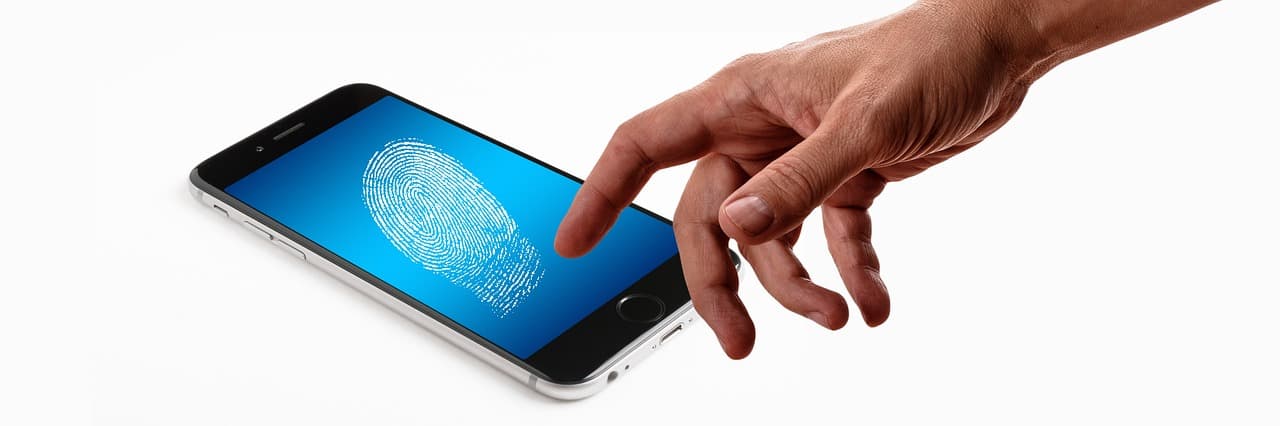
Le passkey sono ormai supportate da tutte le principali piattaforme e servizi: Google (personale e Workspace), Apple ID, Microsoft, GitHub, Amazon, eBay, PayPal, Adobe, Cloudflare, Coinbase, Dropbox e X, tra molti altri. Questa guida ti accompagna nella configurazione su iOS, macOS e Windows, con i passaggi ufficiali di ciascun fornitore.
Hai già creato una passkey e non sai dove è finita? La nostra verifica passkey gratuita crea una passkey di prova nel browser e ti dice quale fornitore l'ha conservata (Portachiavi iCloud, Google Password Manager, Windows Hello o un password manager) e se ti seguirà sugli altri dispositivi. Nulla lascia il tuo browser.
Usi più di un ecosistema (iPhone e Windows, Android e Mac)? Un password manager multipiattaforma tiene tutte le passkey in un'unica cassaforte sincronizzata ovunque. Proton Pass salva le passkey già nel piano gratuito, senza limite di dispositivi (verificato a ottobre 2026).
Black Friday 2026 (rilevato il 17 novembre 2026): la pagina partner di Proton Pass aperta dal nostro link applica il 60% di sconto il primo anno su Pass Plus (23,88 $ per i primi 12 mesi, poi 35,88 $ all'anno) e Pass Family (33,48 $ per 6 account, poi 59,88 $ all'anno), con garanzia di rimborso di 30 giorni. La pagina d'ordine mostra il prezzo del tuo paese: controllalo prima di pagare. Vedi l'offerta Black Friday di Proton Pass
01 - Cos'è esattamente una passkey?
Una passkey è una coppia di chiavi crittografiche (pubblica + privata) generata dal tuo dispositivo per ciascun sito:
- Chiave privata: non lascia mai il tuo dispositivo. Memorizzata nell'enclave sicura (Apple Secure Enclave, chip Google Titan, TPM di Microsoft). Sbloccata dalla biometria (Face ID, Touch ID, Windows Hello) o dal PIN.
- Chiave pubblica: inviata al sito quando la passkey viene creata.
Come funziona l'accesso:
- Clicchi su «Accedi»
- Il sito invia una sfida crittografica al tuo browser
- Il tuo dispositivo richiede la tua biometria o il PIN
- La chiave privata firma la sfida
- Il sito verifica con la tua chiave pubblica registrata
- Accesso effettuato - nessuna password mai trasmessa
Perché è resistente al phishing: la firma è legata all'origine esatta del sito (dominio + protocollo). Un sito falso g00gle.com riceve una sfida diversa che google.com non può verificare. A differenza del TOTP, una passkey non può essere riprodotta su un sito falso.
Passkey software vs hardware: le passkey che crei su Google, Apple e Microsoft sono passkey software - memorizzate nel gestore di chiavi del sistema operativo e sincronizzate nel cloud. Le chiavi hardware come YubiKey memorizzano la chiave privata in un chip fisico non estraibile. Per l'uso quotidiano con più account, le passkey software sono la scelta giusta. Vedi la nostra guida completa a YubiKey FIDO2 per profili ad alta sicurezza.
02 - Configurazione passkey Google
Google è il fornitore più semplice da configurare. Le passkey si sincronizzano tramite Google Password Manager su tutti i tuoi dispositivi Android + Chrome (Windows, macOS).
Passaggi su desktop (Chrome)
- Vai su myaccount.google.com
- Clicca su Sicurezza nel menu a sinistra
- Sotto «Come accedi a Google», clicca su Passkey e chiavi di sicurezza
- Clicca su Crea una passkey
- Chrome ti chiede di confermare - clicca su Continua
- Autenticati con la biometria del tuo computer (Windows Hello, Touch ID del Mac)
- ✅ Passkey creata e memorizzata in Google Password Manager
Tempo tipico: circa 2 minuti dalla home page di myaccount.google.com.
Sincronizzazione su Android
La tua passkey di Google si sincronizza automaticamente su tutti i dispositivi Android collegati allo stesso account Google. Nessun passaggio aggiuntivo necessario. Il prossimo accesso a Google su Android offrirà la passkey per impostazione predefinita.
Sincronizzazione su iOS/Safari
Google Password Manager non si integra in modo nativo con Safari. Su iPhone hai due opzioni:
- Chrome per iOS: le passkey di Google funzionano tramite Chrome (usa il provider di passkey di Google)
- Un gestore multipiattaforma (Proton Pass o Bitwarden): se memorizzi lì la passkey anziché in Google PM, sarà disponibile ovunque, Safari compreso
Risoluzione dei problemi Google
| Problema | Soluzione |
|---|---|
| «Funzione non disponibile su questo dispositivo» | Verifica che Chrome sia aggiornato (v108+) e che la 2FA sia attiva sull'account |
| La passkey non compare su Android | Attendi 2-3 min, forza la sincronizzazione in Impostazioni → Google → Password |
| «Hai già una passkey su questo dispositivo» | Normale - Google rileva il dispositivo. Elimina quella vecchia tramite myaccount.google.com → Sicurezza → Passkey se vuoi ricrearla |
InvalidStateError | Svuota la cache di Chrome (Ctrl+Maiusc+Canc), riapri la sessione |
03 - Configurazione passkey Apple (Portachiavi iCloud)
Apple ha il supporto passkey più fluido sui propri dispositivi. Le passkey sono memorizzate nel Portachiavi iCloud e sincronizzate su tutti i tuoi dispositivi Apple tramite iCloud.
Prerequisiti
- iOS 16+ / macOS Ventura (13)+ / iPadOS 16+
- Portachiavi iCloud attivo: Impostazioni → [il tuo nome] → iCloud → Password e Portachiavi (attiva)
- Autenticazione a due fattori attiva sull'Apple ID
Passaggi su iPhone (iOS 17)
Su un sito che supporta le passkey - esempio: GitHub:
- Vai su github.com in Safari
- Accedi con la tua password abituale
- GitHub → Settings → Password and authentication → Passkeys → Add a passkey
- Safari mostra una richiesta: «Vuoi salvare una passkey per github.com usando il Portachiavi iCloud?»
- Tocca Continua poi autenticati con Face ID
- ✅ Passkey salvata nel Portachiavi iCloud
Per i siti Apple (Apple ID): Impostazioni → [il tuo nome] → Password e sicurezza → Passkey. Il tuo Apple ID è il primo account da proteggere.
Passaggi su Mac (macOS Sonoma, Safari)
Su Safari per macOS il flusso è identico. Safari offre automaticamente il Portachiavi iCloud quando un sito attiva la registrazione della passkey. Nota: Chrome su Mac non offre il Portachiavi iCloud per impostazione predefinita - offre Google Password Manager. Se vuoi memorizzare nel Portachiavi iCloud, usa Safari su Mac.
Compilazione automatica iOS (accesso senza attriti)
Una volta salvata la passkey, iOS offre la compilazione automatica biometrica direttamente dalla tastiera nativa:
- Apri l'app o il sito
- In basso compare un banner: «Accedi come [nome account] ↑»
- Tocca il banner + Face ID
- Accesso in <2 secondi
In pratica: l'accesso con compilazione automatica iOS è tra i flussi di passkey più veloci. Con il Portachiavi iCloud, le passkey si sincronizzano automaticamente tra un iPhone e un Mac collegati allo stesso Apple ID, senza alcuna riconfigurazione.
Risoluzione dei problemi Apple
| Problema | Soluzione |
|---|---|
| Portachiavi iCloud in grigio | Verifica che la 2FA dell'Apple ID sia attiva (Impostazioni → [nome] → Password e sicurezza) |
| La richiesta di passkey non compare in Safari | Impostazioni Safari → Password → Compila automaticamente le password (attiva) |
| Passkey visibile su iPhone ma non su Mac | Attendi qualche minuto, forza la sincronizzazione: Sistema → Apple ID → iCloud → Sincronizza ora |
| «Questo dispositivo non supporta le passkey» | iOS troppo vecchio (serve iOS 16+) o dispositivo troppo vecchio |
04 - Configurazione passkey Microsoft

Microsoft ha un solido supporto alle passkey da novembre 2023 con Microsoft Authenticator + Windows Hello. La sincronizzazione avviene tramite il tuo account Microsoft.
Tramite account Microsoft (web)
- Vai su account.microsoft.com
- Clicca su Sicurezza nel menu in alto
- Poi Opzioni di sicurezza avanzate
- Sotto «Passkey (FIDO2)», clicca su Aggiungi un nuovo modo per accedere
- Seleziona Passkey
- Scegli dove memorizzare: su questo dispositivo (Windows Hello) o in Microsoft Authenticator (app mobile)
Tramite Windows Hello (Windows 11)
Windows Hello memorizza le passkey localmente nel TPM del tuo PC:
- Impostazioni di Windows → Account → Opzioni di accesso → Windows Hello Volto/Impronta digitale
- Al tuo prossimo accesso a account.microsoft.com tramite Edge, Windows offre automaticamente di creare una passkey di Windows Hello
- Conferma con il volto o l'impronta digitale di Windows Hello
- Questa passkey è legata solo a questo dispositivo - nessuna sincronizzazione tra dispositivi per le passkey locali di Windows Hello
Tramite Microsoft Authenticator (iOS/Android)
Microsoft Authenticator può fungere da provider di passkey multi-piattaforma:
- Installa Microsoft Authenticator (App Store iOS / Google Play)
- Accedi con il tuo account Microsoft nell'app
- Su account.microsoft.com → Sicurezza → Opzioni avanzate → Aggiungi passkey
- Seleziona Un altro dispositivo o Chiave di sicurezza
- Compare un codice QR - scansionalo con Microsoft Authenticator
- Authenticator genera la passkey (sincronizzata tramite il tuo account Microsoft)
Tempo tipico: circa 3 minuti inclusa l'installazione di Authenticator; meno di 90 secondi se è già installato.
Servizi Microsoft che supportano le passkey nel 2026
- Account Microsoft (Outlook.com, Hotmail)
- Xbox
- Microsoft 365 (con Azure AD/Entra ID configurato dall'amministratore)
- Teams (personale)
- Outlook.com
Azure AD / Entra ID: negli ambienti aziendali, la configurazione è fatta dall'amministratore (portale Entra ID), non dall'utente finale. Verifica con il tuo team IT.
Risoluzione dei problemi Microsoft
| Problema | Soluzione |
|---|---|
| «Passkey non supportata su questo dispositivo» | Verifica che Windows sia aggiornato (22H2+) e che il TPM sia attivo nel BIOS |
| Microsoft Authenticator non offre le passkey | Aggiorna l'app (versione 6.8+) e ricollega il tuo account Microsoft |
| Errore durante la scansione del QR | Il QR scade dopo 2 min - aggiorna la pagina e riscansiona |
| Passkey creata ma l'accesso fallisce | Verifica che l'orologio di sistema sia sincronizzato (uno scarto >30 s può impedire l'autenticazione) |
05 - Tra fornitori e limitazioni nel 2026
È l'argomento più confuso. A giugno 2026, ecco lo stato esatto delle cose:
Cosa funziona
| Scenario | Funziona? |
|---|---|
| Passkey Google → Chrome Windows | ✅ Sì, nativo |
| Passkey Google → Chrome macOS | ✅ Sì, nativo |
| Passkey Google → Chrome Android | ✅ Sì, nativo |
| Passkey Apple → Safari macOS | ✅ Sì, nativo |
| Passkey Apple → Safari iOS | ✅ Sì, nativo |
| Passkey Apple → Chrome macOS | ⚠️ Parziale (Chrome richiede il Portachiavi iCloud tramite richiesta del sistema) |
| Passkey Microsoft → Edge Windows | ✅ Sì, nativo |
| Passkey Microsoft → Authenticator iOS/Android | ✅ Tramite app |
| Passkey Google → Safari iOS | ❌ No (Google PM non integrato con Safari nativo) |
| Passkey Apple → Chrome Android | ❌ No (iCloud non disponibile su Android) |
Ponti tra ecosistemi
Lo standard di condivisione delle passkey tra dispositivi CTAP2.2 (Apple-Google-Microsoft) è in fase di finalizzazione nel 2026. La promessa: una passkey creata nel Portachiavi iCloud potrebbe essere esportata in Google Password Manager. In pratica, giugno 2026: questa interoperabilità non è ancora distribuita in modo nativo tra i 3 fornitori.
Soluzione pragmatica: fai di un gestore di password multi-piattaforma il tuo provider di passkey. Quando un sito ti propone di creare una passkey, scegli il gestore invece di lasciare che il browser la salvi in automatico nel Portachiavi iCloud o in Google Password Manager. La passkey vive allora nella tua cassaforte, accanto alle password, e ti segue su iOS, Android, Windows, macOS e Linux. I tre gestori qui sotto salvano le passkey già nel piano gratuito (verificato sul sito di ciascun fornitore il 18 ottobre 2026):
Non sai quale fornitore risponde sul tuo dispositivo? La nostra verifica passkey gratuita crea una passkey di prova e ti dice chi l'ha conservata (Windows Hello, Portachiavi iCloud, Google Password Manager o un manager) e se è sincronizzata o legata a questo dispositivo. Nulla viene inviato a un server.
| Gestore | Passkey nel piano gratuito | Dispositivi nel piano gratuito | Piano a pagamento | Link |
|---|---|---|---|---|
| Proton Pass | Sì | Illimitati | Plus 2,99 USD/mese con fatturazione annuale (35,88/anno) | Prova Proton Pass gratis |
| Bitwarden | Sì | Illimitati | Premium 19,80 USD/anno | Vedi Bitwarden |
| NordPass | Sì | 1 dispositivo attivo alla volta | Premium da 1,99 EUR/mese (piano di 1 anno) | Vedi i piani NordPass |
Come cambiare provider: installa l'estensione del browser e l'app mobile del gestore, poi attivalo come provider di compilazione automatica nelle impostazioni dell'iPhone (opzioni password) o come servizio di passkey su Android 14 e successivi (Password, passkey e account). Da quel momento, la richiesta «crea una passkey» propone di salvarla nel gestore.
Quale scegliere: per un ambiente misto iPhone + Windows, Proton Pass o Bitwarden fanno il lavoro gratis e senza limite di dispositivi. Proton Pass aggiunge gli alias email ed è quello che consigliamo se vuoi anche nascondere il tuo indirizzo ai siti a cui ti iscrivi; Bitwarden è la scelta giusta se vuoi l'auto-hosting. NordPass è curato, ma il suo piano gratuito mantiene un solo dispositivo attivo alla volta, il che annulla il vantaggio di sincronizzare le passkey. Più dettagli in Bitwarden vs 1Password 2026 e nella nostra recensione di Proton Pass.
06 - Backup e recupero
Regola d'oro: non affidarti mai a un solo dispositivo
Scenari di perdita:
- Perdi il tuo iPhone → Le tue passkey Apple sono nel Portachiavi iCloud → si ripristinano automaticamente sul tuo nuovo iPhone quando accedi al tuo Apple ID. Tempo di recupero: 15 min.
- Perdi il tuo Android → Le passkey di Google PM si ripristinano tramite l'account Google sul nuovo telefono. Tempo: 10 min.
- Perdi il tuo PC Windows → Le passkey di Windows Hello sono perse (locali). Le passkey di Microsoft Authenticator sopravvivono (sincronizzazione cloud). Dovrai ricreare le passkey di Windows Hello sul nuovo PC.
Procedura di recupero
Per ogni account in cui hai una passkey:
- Vai nelle impostazioni di sicurezza dell'account
- Accedi con password + 2FA (ripiego sempre attivo)
- Elimina la passkey dal dispositivo perso
- Crea una nuova passkey sul tuo nuovo dispositivo
Tempo per account: 3-5 min. Per 10 account: prevedi 30-45 min.
Consigli di backup per la sicurezza
- ✅ Conserva la tua password nel tuo gestore (Proton Pass, Bitwarden o un altro) per ogni account con una passkey - è la tua vera rete di sicurezza
- ✅ 2FA TOTP sugli account critici (Bitwarden Authenticator o Aegis) - secondo ripiego
- ✅ Codici di recupero: scarica e conserva i codici monouso che la maggior parte dei servizi genera durante la configurazione della 2FA (Google, GitHub, ecc.)
- ✅ Esportazione della cassaforte: fai un'esportazione cifrata mensile della tua cassaforte (in Bitwarden: Strumenti → Esporta; Proton Pass la offre anche nelle impostazioni)
- ❌ Non disattivare mai la tua password sugli account critici finché le passkey non sono mature al 100 %
Per i dettagli sulle app di backup 2FA, vedi il nostro confronto delle migliori app di autenticazione 2FA 2026.
07 - Quale fornitore scegliere per il tuo ecosistema
| Profilo | Raccomandazione |
|---|---|
| Tutto Apple (iPhone + Mac) | Portachiavi iCloud - il più fluido, compilazione automatica iOS nativa, zero attriti |
| Tutto Google/Android | Google Password Manager - sincronizzazione nativa Chrome, multi-dispositivo Android |
| Ambiente Microsoft / Windows 11 | Windows Hello + Microsoft Authenticator |
| Multi-piattaforma (iOS + Windows o Android + Mac) | Proton Pass o Bitwarden: passkey gratis su ogni sistema operativo, open source |
| Profilo ad alta sicurezza | Hardware YubiKey + passkey del SO come backup (vedi guida YubiKey FIDO2) |
Una configurazione multi-piattaforma tipica: in un ambiente misto iPhone + Mac + Windows, il Portachiavi iCloud funziona bene per gli account Apple-first, ma un gestore multi-piattaforma come Proton Pass o Bitwarden è più pratico per gli account che usi ovunque. Il vantaggio concreto: puoi accedere a un servizio come GitHub da qualsiasi sistema operativo senza attriti, usando la stessa passkey salvata in quel gestore.
Per i nuovi utenti che partono da zero: inizia con le passkey di Google sui tuoi account Google (la configurazione più veloce, <2 min), poi valuta se ti serve il multi-piattaforma prima di installare un gestore multi-piattaforma (gratis con Proton Pass o Bitwarden).
Se vuoi capire perché le passkey superano tecnicamente le password tradizionali, l'articolo passkey vs password 2026 copre il confronto in dettaglio.
Per scegliere il gestore di password che gestisce anche le tue passkey, il nostro confronto dei migliori gestori di password 2026 fa un giro completo.
Le tue passkey su ogni dispositivo: prova Proton Pass gratis →Passkey nel piano gratuito · dispositivi illimitati · open source · Plus 2,99 USD/mese annuale · Black Friday: 60% di sconto su Pass Plus il primo anno→
Trasparenza: i link a Proton Pass, Bitwarden e NordPass passano dal nostro reindirizzamento /go/. Proton Pass e NordPass sono partner affiliati e possono riconoscerci una commissione se ti abboni, senza costi aggiuntivi per te; Bitwarden non ci paga nulla.
Basato sui flussi di configurazione delle passkey documentati su iOS 17.5, macOS Sonoma 14.5 e Windows 11 23H2. I tempi sono indicativi, giugno 2026.
★ Audit Cure53 · ✓ Piano gratuito · Multipiattaforma
Un gestore con 2FA e passkey integrate → NordPassSalva TOTP e passkey · XChaCha20 · offerta Black Friday su Premium→Domande frequenti
Le passkey di Google si sincronizzano con Apple/iOS?
Non in modo nativo. Le passkey di Google sono memorizzate in Google Password Manager - si sincronizzano su Chrome su Windows, Android e macOS, ma non nel Portachiavi iCloud. Per usare una passkey di Google da un iPhone su Safari, dovrai usare Chrome per iOS o un gestore di terze parti come Proton Pass o Bitwarden. Nel 2026 lo standard CTAP2.2 per la condivisione tra fornitori è in corso ma non ancora finalizzato.
Cosa succede se perdo il telefono?
Dipende dal fornitore. **Apple**: le tue passkey del Portachiavi iCloud si ripristinano automaticamente quando configuri un nuovo iPhone con il tuo Apple ID. **Google**: lo stesso tramite Google Password Manager su Android. **Microsoft**: le passkey del tuo account Microsoft si ripristinano su un nuovo dispositivo quando accedi. In tutti i casi, mantieni la password + la 2FA TOTP attiva come ripiego durante il ripristino.
Le passkey sono più sicure del TOTP?
Sì, su due punti critici. **Anti-phishing**: una passkey funziona solo sull'URL esatto del sito (legata all'origine). Un codice TOTP può essere inserito su un sito falso. **Anti-credential-stuffing**: nessun segreto condiviso viene trasmesso - non puoi rubare ciò che non viene mai inviato. L'unica debolezza delle passkey software rispetto a quelle hardware (YubiKey): la chiave privata è memorizzata in un'enclave software, teoricamente vulnerabile al malware con privilegi di root. In pratica, la sicurezza è di gran lunga superiore al TOTP per la grande maggioranza dei casi d'uso.
Devo conservare la mia password dopo aver attivato una passkey?
**Sì, assolutamente**. Nel 2026, pochissimi servizi permettono di eliminare completamente la password dopo aver attivato una passkey. Persino Google e Apple mantengono la password come metodo di ripiego. Conservala in un gestore come Proton Pass o Bitwarden e mantieni attiva la 2FA TOTP sugli account critici.
Le passkey funzionano su Linux?
Parzialmente. Chrome e Firefox su Linux supportano WebAuthn/FIDO2 con passkey hardware (YubiKey). Per le passkey software sincronizzate (Google Password Manager, Portachiavi Apple), il supporto nativo Linux è inesistente o sperimentale a giugno 2026. La soluzione più pratica su Linux: un gestore multipiattaforma come Proton Pass o Bitwarden (app nativa Linux + estensione del browser), che memorizza e compila automaticamente le passkey multi-piattaforma.
Posso gestire le passkey di Google, Apple e Microsoft da un unico posto?
Sì, con un gestore multi-piattaforma come Proton Pass, Bitwarden o 1Password. Proton Pass e Bitwarden salvano le passkey già nel piano gratuito (verificato a ottobre 2026). Questi gestori di terze parti supportano le passkey dal 2024 e fungono da provider di passkey multi-piattaforma. Crei la passkey tramite Bitwarden anziché tramite il Portachiavi iCloud o Google Password Manager - viene poi sincronizzata su iOS, Android, Windows, macOS e Linux nella stessa cassaforte delle tue password.
Quanto tempo serve per configurare le passkey su tutti e 3 i fornitori?
Tempi di configurazione tipici: **Google** ~2 min (richiesta chiara di Chrome, sincronizzazione immediata). **Apple** ~2 min su iPhone (un paio di passaggi extra nelle Impostazioni). **Microsoft** ~3 min (installazione Authenticator + registrazione in 2 passaggi). Tutti e tre i fornitori: meno di 8 minuti.
Le passkey funzionano in tutti i browser nel 2026?
Chrome (108+), Firefox (122+), Safari (16+) ed Edge (108+) supportano tutti le passkey WebAuthn/FIDO2. Internet Explorer è morto. Anche Opera le supporta. Le limitazioni restano sul lato piattaforma (sincronizzazione) più che sul lato browser: Google Password Manager si sincronizza via Chrome/Google, il Portachiavi iCloud via Safari/Apple, Microsoft via Edge/Authenticator.